Televisores costumam ser sempre maiores do que um monitor de computador, levando alguns usuários a trocarem uma tela convencional pela de uma TV. Embora a troca possa melhorar a produtividade de alguns, também pode comprometer a experiência de outros. Por isso, separamos cinco tópicos para explicar o que você deve considerar antes de substituir seu monitor pela TV.
Leia mais:
Televisão 4K em uma sala de estar (Reprodução: Amazon)
Como já anunciado na introdução da matéria, os televisores costumam ter um tamanho muito maior do que os monitores convencionais para desktop. Isso ocorre porque o seu foco é que o conteúdo da TV seja consumido à distância e por várias pessoas, influenciando os consumidores a deixá-la na sala, por exemplo. Já os monitores são indicados para serem visualizados numa curta distância, minimizando as chances de o usuário ter que mover muito a cabeça para acompanhar o conteúdo na tela.
Em outras palavras, substituir o monitor por uma TV grande demais pode contribuir para movimentos excessivos no pescoço, o que prejudicaria sua saúde. Além disso, nem sempre um televisor cabe em uma mesa ou fica confortável na parede (dependendo do ângulo em que você está sentado). Por isso, verifique se há espaço suficiente na mesa e se o tamanho da tela está confortável para seus olhos e não vai fazê-lo mover o pescoço o tempo inteiro.
Também há outras questões, como a impossibilidade de girar ou inclinar uma televisão, ao contrário de vários monitores no mercado que já contam com ajuste ergonômico.
2 – Resolução de imagem
Dependendo do uso que você fará da TV, pode ser que nem sempre ela se adeque às suas necessidades. Se for o caso de navegação na internet ou aumentar a visibilidade de dados de planilhas, por exemplo, é provável que não haja uma diferença significativa.
Contudo, se o objetivo é aprimorar a jogatina ou trabalhar com edição (de vídeo e imagem), é importante dizer que uma televisão qualquer não vai dar conta do recado.
Um exemplo sobre isso é a qualidade da imagem: o Full HD em uma tela de 15 polegadas, por exemplo, performa uma visualização melhor do que o Full HD em um televisor de 40 polegadas. E isso acontece porque a quantidade de pixels dessa resolução não se adequa tão bem para telas enormes, embora tenha uma boa eficiência em telas pequenas [de monitores].
Por isso, verifique qual a resolução de imagem da TV que pretende comprar para substituir o seu monitor, e pesquise se esta resolução vai se adequar para o tamanho total desta tela. Caso contrário, a imagem pode não ficar com uma boa resolução e isso pode comprometer significativamente a sua experiência.
3 – O atraso de entrada (Input Lag)
Monitor gamer ultrawide (Reprodução: Sam Pak/Unsplash)
O atraso de entrada, mais conhecido em inglês como “Input Lag”, é a taxa de atraso para que o movimento que você faz seja exibido na tela. Ou seja, quando você digita, move o mouse, ou aperta os botões de um controle de videogame, há um tempo bem curto entre o processamento desta ação e sua exibição na tela.
5 coisas para considerar
Tipicamente, os monitores possuem uma tecnologia mais sensível para isso, o que os faz ter uma performance bem melhor e um atraso quase inexistente. Os televisores, por outro lado, não foram feitos exclusivamente para isso, então seu input lag costuma ser mais evidente.
Desta forma, recomendamos que você procure por produtos que tenham uma taxa de input lag quase tão baixa quanto a de um monitor teria.
5 coisas para considerar
4 – O tempo de resposta
O tempo de resposta é a velocidade com que o software de uma tela muda as cores de cada pixel. No caso das TVs, a maior prioridade é criar uma tela feita para filmes e vídeos, com alta qualidade; e todo esse processamento de imagem, muitas vezes, leva a um tempo de resposta maior.
5 coisas para considerar
Os monitores, em contrapartida, costumam apresentar uma preocupação apenas com a nitidez e deixam de lado o excesso de processamento de imagem, então o tempo de resposta costuma ser infinitamente menor. Para título de comparação, há televisores que possuem um tempo de resposta de 15 m/s, enquanto muitos monitores oferecem 1 m/s.
Os que mais sofreriam com isso seriam os gamers, visto que um tempo de resposta muito grande pode influenciar no aparecimento do ghosting e prejudicar a performance nos jogos.
5 – A taxa de atualização
Assistindo séries na televisão (Reprodução: Mahrous Houses/Unsplash)
5 coisas para considerar
A taxa de atualização é o número que designa o número de vezes em que a tela sofre uma atualização para mostrar novos quadros ou imagens em um único segundo. A maioria das televisões possui uma taxa de 60 Hz, designando a exibição de 60 quadros em um segundo. Monitores gamers costumam variar entre 144 Hz à 540 Hz.
A taxa de atualização é importante porque, quanto mais alta ela for, mais suave será a transição dos efeitos na tela. Isso é muito importante para jogos, por exemplo. Então, investir em uma televisão com uma taxa muito pequena pode demonstrar uma queda na reprodução gráfica das imagens do game e comprometer a sua experiência.
Se você é novo no iOS ou tem um iPhone há muito tempo, saiba que sempre há novos recursos a serem descobertos. Os smartphones da Apple oferecem muitos recursos escondidos e que, muitas vezes, passam despercebidos pelos usuários.
Desde 2007, quando o primeiro iPhone foi lançado para o público, o iOS passou por uma série de mudanças e atualizações. O sistema está agora tão cheio de recursos que seria impossível cobrir todos eles, portanto, aqui estão os 10 melhores truques que você não sabia que existiam.
Leia também:
O iPhone é conhecido por sua interface intuitiva e fácil de usar, mas alguns recursos não são tão óbvios para os usuários. Para que você faça um uso melhor e mais eficiente do seu smartphone iOS, aproveite os truques listados abaixo.
1. Controle da intensidade da lanterna
É possível controlar a intensidade da lanterna em um iPhone. Tudo o que você precisa fazer é pressionar e segurar o ícone da lanterna na central de controle, e então deslizar para cima ou para baixo para ajustar a intensidade da luz.
Controle da intensidade da lanterna no iPhone/Olhar Digital
2. Selecione o texto sem tocá-lo
Normalmente, para selecionar um texto, você deve tocar duas vezes nele, ajustar as bordas e selecioná-lo – mas há uma maneira mais fácil de fazer isso. Pressione e segure a tecla Shift ⇧ e, ao mesmo tempo, pressione e segure a barra de espaço. Em seguida, deslize o dedo para a esquerda ou para a direita para selecionar o texto no lado desejado, você também pode deslizar o dedo para cima ou para baixo.
O “Tocar Atrás” é um recurso de acessibilidade que permite atribuir uma ação a ser acionada quando você toca duas ou três vezes na parte traseira do iPhone. Você pode usá-lo para iniciar um aplicativo específico ou acionar a Central de Controle, ativar/desativar o bloqueio de rotação, abrir a câmera ou até mesmo acionar um atalho.
Para atribuir uma ação a um toque duplo ou triplo, vá para Configurações > Acessibilidade e, na seção “Física e motora”, toque em “Toque”. Role para baixo e toque em “Tocar Atrás”, toque em Duplo toque ou Triplo para definir uma ação a ser acionada e, em seguida, selecione a ação da lista.
Atribua uma função com o Tocar Atrás no iPhone/Olhar Digital
4. Arraste a barra de volume
Ao ajustar o volume do iPhone, não é necessário pressionar repetidamente os botões de volume, visto que é possível pressionar uma vez e controlar a barra de volume na tela com o dedo. Essa é uma maneira mais rápida de aumentar ou diminuir o volume, mas também oferece um controle mais granular para encontrar o ponto ideal do som.
5. Capture uma página inteira
Ao fazer uma captura de tela no iPhone, uma miniatura aparece no canto inferior esquerdo, basta tocar nela para capturar uma tela cheia. Se você fez uma captura usando o navegador Safari e a página se estende além do tamanho da tela, procure na parte superior uma guia que diz “Página inteira”. Toque nela e um controle deslizante aparecerá à direita, exibindo a página inteira. Você pode recortar apenas a área desejada ou clicar em “OK” para salvá-la como PDF.
Capture uma página inteira no iPhone/Olhar Digital
6. Ative um teclado Kaomoji
Em vez de copiar e colar Kaomojis de uma pesquisa no Google, você pode simplesmente adicioná-los ao teclado do iPhone. Para fazer isso, basta abrir Ajustes > Geral > Teclado. Em seguida, toque em Teclados > Adicionar novo teclado > Japonês > Kana, e toque em Concluído.
Para usá-los, toque no ícone do mundo na parte inferior do teclado e selecione Kana. Toque em ^_^ na parte inferior para abrir o teclado Kaomoji, toque na seta para baixo, e role até encontrar um que lhe agrade.
Ative um teclado Kaomoji no iPhone/Olhar Digital
7. Use o modo de uma mão
Se achar que a tela do iPhone é muito grande para utilizar sem esticar o dedo, ative rapidamente o modo de uma mão, deslizando para baixo a partir da parte inferior da tela. Para estender o aplicativo de volta para o modo de tela cheia, deslize de baixo para cima.
Use o modo de uma mão no iPhone/Olhar Digital
8. Exclua um dígito na calculadora
Passe o dedo em qualquer direção no visor da calculadora para remover um dígito de cada vez, em vez de remover todos os dígitos com o botão “Limpar” ou “Limpar tudo”.
9. Remova o fundo das fotos
Toque e mantenha pressionada qualquer foto armazenada no aplicativo Arquivos e, em seguida, toque em Ações rápidas > Remover plano de fundo. O iOS cria uma duplicata da foto original sem plano de fundo, perfeita para edição posterior em outro aplicativo.
Remova o fundo das fotos no iPhone/Olhar Digital
10. Transforme seu iPhone em uma máquina de ruído branco
Em Ajustes, vá para Acessibilidade e, no menu “Audição”, toque em > Áudio e visual > Sons de fundo e escolha entre sons como Oceano, Chuva e Fluxo.
As leis de trânsito têm se tornado cada vez mais rigorosas para reduzir o número de acidentes causados por distrações ao volante, sendo uma das principais a utilização do celular. A necessidade de interagir com o telefone enquanto dirige, seja para atender uma chamada, buscar uma rota no GPS ou selecionar uma música, pode desviar sua atenção e resultar em graves acidentes. Então, a saída é espelhar a tela do celular no carro para dirigir com mais segurança.
Espelhar a tela do celular na central multimídia do carro é uma solução eficaz para minimizar esses riscos. Com essa tecnologia, você pode acessar as funções do seu dispositivo diretamente na tela do carro, permitindo que você mantenha os olhos na estrada e as mãos no volante, garantindo uma condução mais segura. Continue lendo para descobrir como espelhar seu celular no carro e ter uma experiência de direção mais tranquila e segura.
Leia Mais:
Conecte o celular ao som do carro via USBO MirrorLink é outra solução de espelhamento que funciona mostrando o conteúdo do
celular na tela do carro e transmitindo o áudio pelo sistema de som do veículo.
No Android, vá até Configurações > Conexões
Depois em “Mais configurações de conexão” e em seguida, selecione MirrorLink.
Em seguida, ative a opção “Conectar ao carro via USB”, para iniciar o espelhamento.
Caso possua o Android Auto, para a conexão com fio, conecte o celular ao som do carro via USB.Em seguida, na própria tela do carro, selecione Android Auto para iniciar o espelhamento.
Se a conexão for sem fio, ainda com o Android Auto, primeiro ative o pareamento Bluetooth do celular com o carro.E, em seguida, selecione o Android Auto, na tela do carro para iniciar o espelhamento, como nos exemplos anteriores.
Como espelhar celular iPhone (iOS) no carro?
CarPlay
A Apple desenvolveu o CarPlay para facilitar o espelhamento do iPhone nos sistemas de infotainment dos veículos. Este aplicativo permite a execução de diversos apps do iOS, como iMessage, Mapas, Podcasts, entre outros. Com o CarPlay, realizar chamadas, ouvir música e navegar se torna muito mais fácil, principalmente com a assistência da Siri, que oferece controle por reconhecimento de voz.
Passo a Passo para usar o CarPlay
Conexão Sem Fio:
Verifique se o seu carro é compatível com o CarPlay e se o aplicativo está disponível na sua região.
Se estiver, faça o download e em seguida ative-o.
Como Espelhar o celular no carro (Fotos: Reprodução)
No iPhone, vá até Ajustes > Siri e Busca e ative a opção “Ativar ao Ouvir ‘E aí Siri'” para habilitar o controle de voz.
Reprodução
[caption id="attachment_88025" align="alignnone" width="1920"] Como espelhar a tela do celular no carro[/caption]
Reprodução
Para carros que suportam CarPlay sem fio, pressione o botão de controle de voz no volante para iniciar a configuração. Em seguida, ative o Bluetooth do iPhone e emparelhe como carro.
Por fim, em “Ajustes”/”Geral”/”CarPlay, selecione o seu carro para espelhar a tela do iPhone.
Se a Conexão for com Fio, utilize um cabo Lightning (para iPhone 14 ou inferior) para conectar ao USB do carro e toque no ícone do CarPlay na tela do carro para iniciar o espelhamento.
ApowerMirror
Outra opção para espelhamento é o ApowerMirror, que permite reprodução de músicas, vídeos, chamadas e navegação. Ele requer um iPhone 5 ou posterior e um adaptador para funcionar corretamente.
O procedimento de conexão é semelhante ao anterior. Primeiro, conecte o iPhone ao adaptador para Apple CarPlay e, em seguida, à porta USB do carro. Em seguida, toque no ícone do ApowerMirror para espelhar a tela do iPhone. (Conexão com fio)
Com essas orientações, você pode escolher a melhor maneira de espelhar a tela do seu dispositivo no carro, garantindo segurança e praticidade durante a condução, evitando assim acidentes na pista.
Marcelo Valladão é jornalista formado pela FIAM.Tem 20 anos no mercado, gosta de escrever sobre tecnologia, internet e mundo retrô. Atualmente é colaborador do Olhar Digital.
Bruno Ignacio é jornalista formado pela Faculdade Cásper Líbero. Com 10 anos de experiência, é especialista na cobertura de tecnologia. Atualmente, é editor de Dicas e Tutoriais no Olhar Digital.
Se você tem uma empresa aberta, saiba que, ao vincular o CNPJ dela à conta Gov.br, é possível importar e gerenciar colaboradores. Além disso, dá para desativar o negócio assim que quiser. Para te ajudar, o Olhar Digital trouxe informações importantes e também um passo a passo muito simples mostrando como fazer a vinculação.
Critérios para poder vincular o CNPJ à conta Gov.br
Para vincular o CNPJ à conta Gov.br, é necessário ter um e-CNPJ registrado no mesmo CPF da conta. Além disso, ele precisa estar corretamente instalado e dentro da validade. São aceitos apenas certificados digitais A1 ou A3. Aqueles que foram certificados em nuvem não valem.
Outro ponto importante é que não há como vincular a empresa desejada utilizando um certificado digital de pessoa física. E, se a companhia tiver filiais, cada uma delas será tratada individualmente. Sendo assim, você vai precisar de um certificado e-CNPJ para cada filial individual.
O que é o certificado digital?
O certificado digital é um documento eletrônico que funciona como uma identidade eletrônica, pois tem os dados da pessoa, seja ela física ou jurídica. Quem faz a emissão é o Serpro, a Autoridade Certificadora. A certificação proporciona validade e segurança para transações digitais.
São três tipos de certificados:
O A1, que é válido por 1 ano e pode ser instalado em diversos computadores por meio de cópia de segurança, ou seja, um backup do arquivo.
O A3, cuja validade é de 5 anos, é utilizado por meio de mídia criptográfica (token ou cartão USB), com a necessidade de ser conectado em um computador. Além disso, só pode ser baixado uma vez no token. Nesse caso, se você perder a mídia, perde também o certificado digital.
Por último, há o certificado em Nuvem – SerproID (S2). Ele tem menos risco de ser perdido, já que está armazenado na nuvem do Serpro e pode ser usado por meio do smartphone. Vale ressaltar que apenas os dois primeiros tipos servem para vincular o CNPJ à conta Gov.br.
Passo a passo para obter o certificado digital
Primeiramente, saiba que na loja da Serpro você consegue verificar o certificado digital conforme o seu perfil e modelo de interesse. A seguir, confira o passo a passo para você fazer a compra por meio de videoconferência.
Após acessar, siga o fluxo de contratação e acesse a sala indicada pelo Serpro no dia a horário selecionado para a validação documental e emissão do certificado digital
Obs: o valor da compra vai depender do perfil e modelo de certificado escolhido. Também vale ressaltar que para ser atendido por videoconferência, o usuário precisa ter Carteira Nacional de Habilitação (CNH) com foto, conforme Resolução nº 90 do Comitê Gestor da Infraestrutura de Chaves Públicas Brasileira – ICP – Brasil.
O que fazer se não tiver a CNH?
Caso o usuário não tenha CNH, ao clicar no botão comprar, em cima do certificado escolhido, ele deve selecionar a modalidade presencial de emissão do certificado digital.
Passo a passo para obter o certificado digital
Tempo necessário: 3 minutos
Acesse o site do Gov.br e clique na opção “Seu certificado digital”
Selecione o certificado e digite a senha Após isso, você deve clicar em “Vincular Empresas via e-CNPJ”
Verifique os dados e clique em “Vincular”
A empresa vai aparecer no módulo de empresasPronto, a vinculação foi feita. Agora, você pode gerenciar e importar colaboradores. Além disso, consegue desativar a empresa.
Matheus Chaves é colaborador(a) no Olhar Digital
Bruno Ignacio é jornalista formado pela Faculdade Cásper Líbero. Com 10 anos de experiência, é especialista na cobertura de tecnologia. Atualmente, é editor de Dicas e Tutoriais no Olhar Digital.
Leia mais:
Agora que a LuzIA não está mais disponível na plataforma de mensagens da Meta, o WhatsApp, muitos usuários estão em busca de alternativas para substituir o chatbot. Felizmente, existem diversas opções de assistentes com inteligência artificial no aplicativo.
Com as mais diversas funcionalidades – desde tradução e transcrição de texto, realização de cálculo e resposta a perguntas – esses chatbots operam de maneira integrada ao WhatsApp, parecendo uma conversa por mensagem comum dentro do aplicativo.
(Imagem: Pedro Spadoni/Olhar Digital)
Por motivos financeiros, a LuzIA deixou de operar no WhatsApp. Este chatbot continha funcionalidades práticas para o dia a dia de milhares de usuários. As ferramentas similares, listadas abaixo, também são capazes de traduzir textos, transcrever mensagens de voz, fazer cálculos, resumir conteúdo e muito mais.
Para utilizá-las, de modo geral, basta adicionar o número de celular de cada uma à agenda de contatos do dispositivo e iniciar uma conversa.
1. ZapGPT
Esta plataforma simula o ChatGPT diretamente no WhatsApp, fornecendo informações atualizadas, interpretação de áudio e até mesmo geração de imagens. Para utilizá-lo, salve o número +55 (11) 91000-2248 e envie perguntas em texto ou áudio.
A versão gratuita do chatbot permite até 10 mensagens por mês. Para obter troca de mensagens ilimitadas, o ZapGPT disponibiliza dois planos, mensal e anual, que custam R$ 29,90 e R$ 290, respectivamente.
Imagem: Deemerwha studio/Shutterstock
2. WhatGPT
Outra plataforma com funcionalidades semelhantes ao ChatGPT, e que opera de maneira integrada ao WhatsApp, é o WhatGPT. Este chatbot está disponível em mais de 30 países e possui suporte para diversas línguas, incluindo o nosso português.
Para utilizá-lo, salve o número +1 (650) 702-3001 nos contatos. Apesar de gratuito para a maioria das tarefas, algumas funcionalidades exigem a assinatura de planos, que vão do econômico, por R$ 7,49 ao mês, até o plano Ilimitado, por R$ 49,95 mensais.
3. Shmooz
Esta ferramenta também utiliza do ChatGPT para suas funcionalidades. Com ela, é possível efetuar diversas tarefas, como gerar imagens e criar templates, responder a mensagens de áudio e texto, além de resumir textos e documentos. Assim como as outras opções dessa lista, a versão gratuita possui algumas limitações.
Para começar a utilizar o Shmooz, salve o número +1 (201) 416-6644 em seus contatos e inicie a conversa. Os planos pagos variam entre R$ 20 a R$ 52 por mês. Além disso, vale ressaltar que a plataforma entende português, mas responde apenas em inglês.
Ana Bondance, colaboradora do Olhar Digital, é tradutora formada pela UNIMEP e pós-graduanda em literatura infantil pela PUC Minas.
Layse Ventura é jornalista formada pela Uerj e mestre em Engenharia e Gestão do Conhecimento pela Ufsc. Acumula mais de 10 anos de experiência como repórter, copywriter e analista de SEO.
Leia também:
Nos últimos anos, a computação em nuvem tem evoluído rapidamente, impulsionada pela transformação digital e pelas demandas crescentes por escalabilidade, flexibilidade e inovação. À medida que mais empresas adotam soluções de nuvem, novas tendências emergem, moldando o futuro da tecnologia e criando oportunidades para organizações de todos os tamanhos. Este artigo explora as principais tendências que estão dominando o cenário da computação em nuvem, discutindo suas implicações, benefícios e desafios para os negócios modernos.
Introdução às tendências de computação em nuvem
A computação em nuvem tornou-se uma pedra angular da infraestrutura de TI moderna. Empresas de todos os setores, desde startups até gigantes globais, estão migrando seus sistemas para a nuvem em busca de maior agilidade, eficiência de custos e inovação contínua. Esta revolução tecnológica foi acelerada ainda mais pela pandemia, que exigiu que empresas ajustassem suas operações rapidamente e adotassem novas formas de trabalho remoto e colaboração. À medida que a nuvem continua a evoluir, as tendências que a acompanham também se transformam, impulsionando o setor em direção a novas oportunidades.
A necessidade de maior flexibilidade na gestão de dados e a capacidade de processar grandes volumes de informações em tempo real estão no centro dessa transformação. A computação em nuvem agora abrange uma gama muito mais ampla de tecnologias, como inteligência artificial, machine learning, internet das coisas (IoT) e até computação quântica. Essas tecnologias são integradas à nuvem para fornecer serviços mais rápidos, inteligentes e eficientes, permitindo às empresas tomar decisões mais informadas e agir com maior precisão.
Adoção de multicloud e suas vantagens
Uma das tendências mais marcantes no cenário da computação em nuvem é a adoção de estratégias multicloud, onde as empresas utilizam serviços de nuvem de vários provedores. Essa abordagem oferece maior flexibilidade, já que as empresas podem escolher os melhores serviços de diferentes fornecedores, adaptando-se às suas necessidades específicas. Além disso, o multicloud oferece uma maior resiliência e redundância, já que as operações não estão presas a um único ponto de falha.
Ao adotar um ambiente multicloud, as empresas conseguem evitar o bloqueio com um único fornecedor (vendor lock-in), além de aproveitar recursos mais personalizados e econômicos. Com a diversidade de provedores de nuvem, as organizações podem escolher qual serviço atende melhor a cada aplicação, levando em consideração o custo, a localização dos data centers e os recursos de segurança. Embora os ambientes multicloud tragam grandes benefícios, também apresentam desafios em termos de gestão e integração, exigindo soluções robustas de automação e orquestração.
Computação sem servidor (serverless)
Outra inovação transformadora que está ganhando força é a arquitetura de computação sem servidor, ou serverless. Diferente das abordagens tradicionais, em que as empresas precisam gerenciar e manter servidores, na computação serverless, os desenvolvedores podem executar seu código sem se preocupar com a infraestrutura subjacente. Isso permite que as equipes de TI se concentrem no desenvolvimento de funcionalidades e na inovação, em vez de gastar tempo e recursos na manutenção de servidores.
Com a computação serverless, as empresas pagam apenas pelo tempo de computação que utilizam, o que pode reduzir significativamente os custos operacionais, especialmente em ambientes com tráfego variável. Além disso, o serverless permite uma escalabilidade automática, adaptando-se rapidamente às demandas do negócio. Provedores de nuvem como AWS (com AWS Lambda), Microsoft Azure (com Azure Functions) e Google Cloud (com Cloud Functions) lideram essa tendência, oferecendo plataformas robustas para desenvolvimento e operação sem servidor.
A importância da inteligência artificial na nuvem
A inteligência artificial (IA) é uma das tecnologias mais impactantes no setor de nuvem. Com o poder computacional oferecido pela nuvem, a IA e o machine learning podem ser implementados em uma escala sem precedentes. Empresas estão aproveitando essa capacidade para criar soluções inteligentes que podem automatizar processos, prever tendências de mercado, melhorar a experiência do cliente e otimizar operações.
A combinação de IA e nuvem é especialmente poderosa porque permite que organizações utilizem grandes volumes de dados em tempo real, extraindo insights que seriam impossíveis com abordagens tradicionais. Ferramentas de análise avançadas, modelos preditivos e sistemas de reconhecimento de padrões estão se tornando mais acessíveis por meio de plataformas de nuvem. Provedores como Google Cloud AI, AWS AI e Microsoft Azure AI têm se destacado ao oferecer essas soluções, que são usadas em uma variedade de indústrias, incluindo saúde, finanças e varejo.
Cloud híbrida: conectando o melhor dos dois mundos
A adoção da nuvem híbrida, que combina a nuvem pública e privada, também é uma tendência significativa. Esta abordagem permite que as empresas mantenham certos dados ou aplicativos em suas próprias infraestruturas (nuvem privada), enquanto aproveitam os benefícios da nuvem pública para outras necessidades, como maior capacidade de processamento ou armazenamento.
A nuvem híbrida oferece flexibilidade para empresas que lidam com requisitos específicos de segurança ou compliance, permitindo que dados sensíveis sejam mantidos localmente, enquanto as cargas de trabalho menos críticas são transferidas para a nuvem pública. Além disso, essa combinação permite uma maior escalabilidade e uma melhor alocação de recursos, já que as empresas podem alternar entre nuvens públicas e privadas conforme necessário. No entanto, a nuvem híbrida também traz desafios em termos de integração e gestão, exigindo soluções avançadas para garantir a segurança e a interoperabilidade entre os dois ambientes.
Edge computing e sua integração com a nuvem
Uma das inovações mais promissoras é a combinação entre computação em nuvem e edge computing. A computação de borda (ou edge computing) permite o processamento de dados próximo à fonte de onde são gerados, como dispositivos IoT, em vez de enviá-los diretamente para a nuvem. Isso reduz a latência e permite a tomada de decisões em tempo real, o que é crucial para indústrias que dependem de respostas rápidas, como manufatura, saúde e veículos autônomos.
A integração entre edge computing e a nuvem permite que dados menos críticos sejam processados na borda, enquanto os dados mais complexos ou que necessitam de maior análise sejam enviados para a nuvem. Esse equilíbrio entre computação local e em nuvem cria uma infraestrutura mais eficiente e responsiva, trazendo benefícios tanto para empresas quanto para consumidores.
Essas são apenas algumas das principais tendências moldando o futuro da computação em nuvem. A cada ano, novas tecnologias e abordagens emergem, transformando a maneira como as empresas utilizam a nuvem para se manterem competitivas no mercado digital. A seguir, exploraremos outras tendências essenciais para o sucesso das empresas na era da nuvem.
https://w3b.com.br/tendencias-de-computacao-em-nuvem/?feed_id=14001&_unique_id=67058f0ee350a
O Airchat é uma das mais recentes redes sociais que surgiu fruto da constante evolução digital, como mais uma ferramenta de interação na internet. Seu diferencial é oferecer uma abordagem única de comunicação online, mesclando mensagens instantâneas com aspectos de redes sociais tradicionais.
A nova rede social combina elementos de comunicação instantânea com a dinâmica de interação social, como se fosse uma fusão entre o Twitter (hoje chamado de X), o Clubhouse e as mensagens de voz do WhatsApp, permitindo que os usuários publiquem apenas áudio em seu feed.
Leia mais:
O novo aplicativo parece uma plataforma tradicional com um feed de usuários e blocos de texto, que, na verdade, é apenas a transcrição do áudio que foi enviado para o feed. Descubra abaixo como criar sua conta no Airchat e como utilizá-lo.
Como criar conta e utilizar o Airchat
A plataforma tem seu acesso de forma gratuita, mas também conta com funcionalidades premium disponíveis para quem quer expandir as capacidades na rede. Para começar a usar a rede social, basta fazer o download do aplicativo e criar uma conta na plataforma, de maneira simples e rápida.
O Airchat não conta com ferramentas de teclado, para garantir que não haja possibilidade de mesclar os conteúdos. Sendo assim, o usuário tem acesso apenas ao botão de gravar áudios.
Após a publicação do áudio, a plataforma transcreve a mensagem, gerando uma publicação de texto para acompanhar a nota de voz. Essa parte escrita é feita utilizando a inteligência artificial da empresa.
Isso permite que os outros perfis tenham uma ideia do que se trata a publicação, e também possibilita o avanço ou retrocesso no arquivo de áudio. Além disso, é possível acelerar a mensagem nas configurações, curtir e deletar publicações.
Confira o passo a passo de como se inscrever na rede social:
Tempo necessário: 5 minutos
Baixe o aplicativo em sua loja de aplicativos, no Android ou iOS;A plataforma dá a opção de acessar utilizando uma conta Google ou o celular. Escolha a opção e faça o login
Coloque seu número de celular e, em seguida, digite o código de verificação que você receberá por SMS;Na próxima página, coloque seu nome
Em seguida, escolha um nome de usuário, seguindo as regras da plataforma;Depois, é hora de escolher uma imagem como avatar
O aplicativo vai confirmar as permissões que ele terá em seu aparelho;E pronto! Você já terá acesso ao feed, onde consegue ver as publicações de outros perfis, e também fazer suas próprias, utilizando o ícone do microfone na parte de baixo da tela
Clicando no ícone do lado esquerdo em cima, que parece um boneco, você terá acesso ao seu perfil, com suas informações e posts.
Camila Oliveira é jornalista desde 2012. Curiosa e inquieta, já passou por diversas editorias e também trabalhou em outras áreas. Hoje é colaboradora do Olhar Digital e escreve sobre o que mais gosta.
Layse Ventura é jornalista formada pela Uerj e mestre em Engenharia e Gestão do Conhecimento pela Ufsc. Acumula mais de 10 anos de experiência como repórter, copywriter e analista de SEO.
À medida que nossas câmeras ficam mais potentes, nossos arquivos de vídeo inevitavelmente aumentam de tamanho. Inclusive, hoje em dia, um vídeo comum pode pesar alguns gigabytes. Sendo assim, se você deseja compartilhar seus vídeos em plataformas como e-mail ou WhatsApp, talvez precise considerar esse problema.
Felizmente, existem algumas maneiras para redimensionar vídeos sem perder a qualidade. Por exemplo, compactar um vídeo reduz o tamanho dos arquivos, facilitando a distribuição em qualquer plataforma.
Leia também:
Compactar um vídeo é o processo de reduzir o tamanho do arquivo de vídeo e, ao mesmo tempo, manter um certo nível de qualidade de imagem e áudio. As vantagens de usar esse método são variadas, mas estão relacionadas principalmente à eficiência de armazenamento, transmissão e reprodução.
Agora que você sabe o que é compactar vídeo, siga os tutoriais abaixo para que você possa comprimir vídeos no Android, iOS e PC.
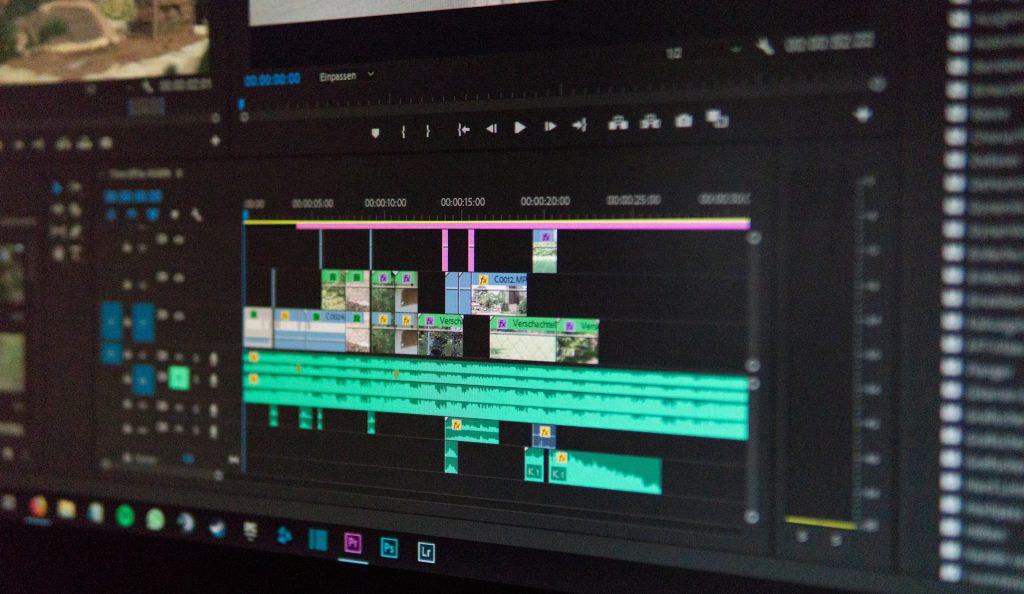
Edição de vídeo via Wahid Khene/Unsplash
Como compactar vídeo pelo celular
Para compactar vídeos utilizando um smartphone de maneira fácil e eficiente, basta utilizar aplicativos cuja principal função é reduzir o tamanho deste tipo de arquivo.Tanto a App Store quanto a Google Play contam com diversos aplicativos que desempenham essa função de forma gratuita, mas também é possível utilizar o navegador do celular para obter o mesmo resultado.
Alguns exemplos desses sites e aplicativos são inShot, CapCut, Compacta Video, Video Compressor e muitos outros. Para este tutorial, usaremos o website Clideo.
Pelo Android
Tempo necessário: 5 minutos
Para compactar vídeos pelo Clideo no Android, siga os passos abaixo:
Abra o navegador do celular e acesse o site do Clideo;
Na página inicial, toque em “Comprimir”;
Em seguida, toque em “Escolher arquivo”Ao tocar na seta ao lado do botão de “Escolher arquivo”, é possível abrir arquivos a partir do Google Drive, Google Fotos ou Dropbox;Como compactar vídeo pelo PC
Selecione o vídeo que deseja compactar a partir de sua bibliotecaTambém é possível gravar um vídeo, escolher a partir dos arquivos do celular;
Aguarde até que o vídeo seja processado pela plataforma;
Escolha qual qualidade deseja para a compressão do seu vídeo e toque em “Comprimir”;
Aguarde novamente até que a plataforma termine a exportação do vídeo;
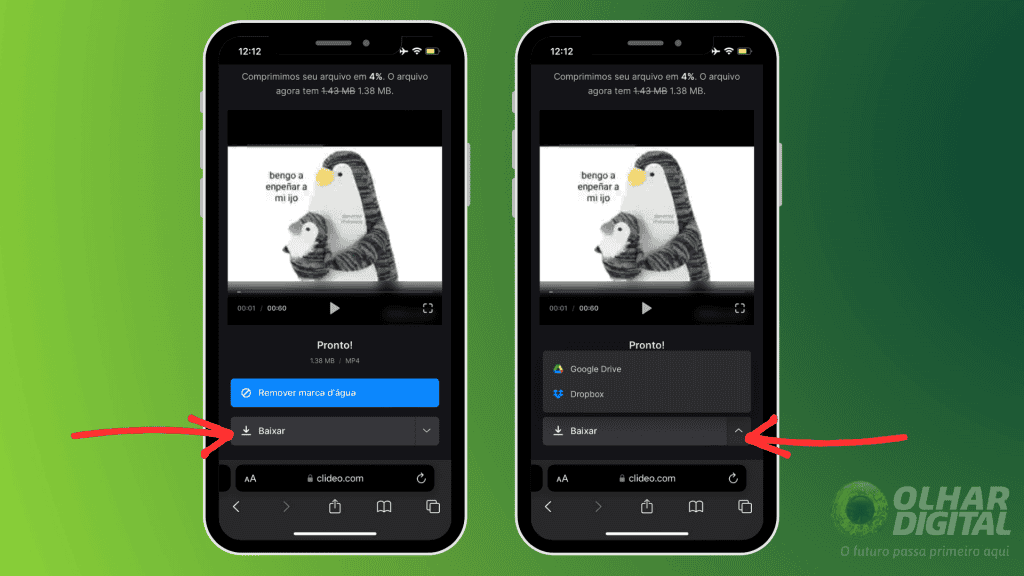
Toque em “Baixar” para fazer o download do vídeo compactado diretamente no celularAo tocar na seta lateral, também é possível salvar o arquivo pelo Google Drive ou Dropbox.
Pelo iPhone (iOS)
Para compactar vídeos pelo Clideo no iPhone o processo é idêntico ao do Android, como ilustrado nos passos abaixo:
1. Abra o navegador do celular e acesse o site do Clideo;2. Na página inicial, toque em “Comprimir”;3. Em seguida, toque em “Escolher arquivo”
Ao tocar na seta ao lado do botão de “Escolher arquivo”, é possível abrir arquivos a partir do Google Drive, Google Fotos ou Dropbox;
4. Selecione o vídeo que deseja compactar a partir de sua biblioteca
Também é possível gravar um vídeo, escolher a partir dos arquivos do celular;
Compactar vídeo no iPhone – passos 3 e 4/Olhar Digital5. Aguarde até que o vídeo seja processado pela plataforma;6. Escolha qual qualidade deseja para a compressão do seu vídeo e toque em “Comprimir”;7. Aguarde novamente até que a plataforma termine o processamento;8. Toque em “Baixar” para fazer o download do vídeo compactado diretamente no celular
Ao tocar na seta lateral, também é possível salvar o arquivo pelo Google Drive ou Dropbox.
Compactar vídeo no iPhone – passo 8/Olhar Digital
Como compactar vídeo pelo PC
Além da compactação de arquivos de vídeo pelo celular, também é possível utilizar aplicações pelo computador. Entretanto, nem sempre é necessário baixar programas para concluir a tarefa, visto que muitas plataformas estão disponíveis para navegador.
Para compactar vídeos pelo Clideo no PC, siga os passos abaixo:
1. Abra o navegador do PC e acesse o site do Clideo;2. Na página inicial, clique em “Comprimir”;Compactar vídeo no PC – passo 2/Olhar Digital3. Em seguida, clique em “Escolher arquivo”
Ao clicar na seta ao lado do botão de “Escolher arquivo”, é possível abrir arquivos a partir do Google Drive, Google Fotos ou Dropbox;
Compactar vídeo no PC – passo 3/Olhar Digital4. Selecione o vídeo que deseja compactar;5. Aguarde até que o vídeo seja processado pela plataforma;
6. Escolha qual qualidade deseja para a compressão do seu vídeo e clique em “Comprimir”;Compactar vídeo no PC – passo 6/Olhar Digital7. Aguarde novamente até que a plataforma termine o processamento;
8. Clique em “Baixar” para fazer o download do vídeo compactado diretamente no celular
Ao clicar na seta lateral, também é possível salvar o arquivo pelo Google Drive ou Dropbox.
Compactar vídeo no PC – passo 8/Olhar Digital
Pronto, agora você já pode comprimir seus vídeos para enviá-los via e-mail ou WhatsApp.
https://w3b.com.br/como-compactar-video-pelo-pc/?feed_id=10101&_unique_id=66e02bdb323f7


 Como espelhar a tela do celular no carro[/caption]





 À medida que nossas câmeras ficam mais potentes, nossos arquivos de